1- De ser necesario desactive el antivirus de forma temporal.
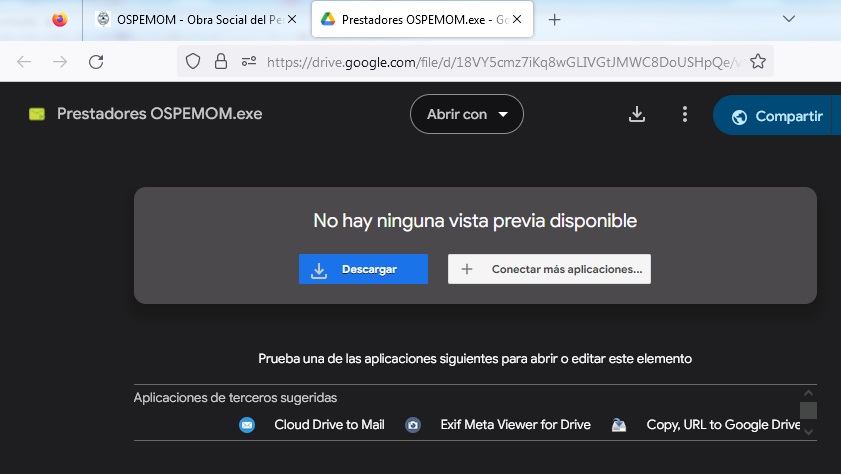
2- Hacer click en Descargar.
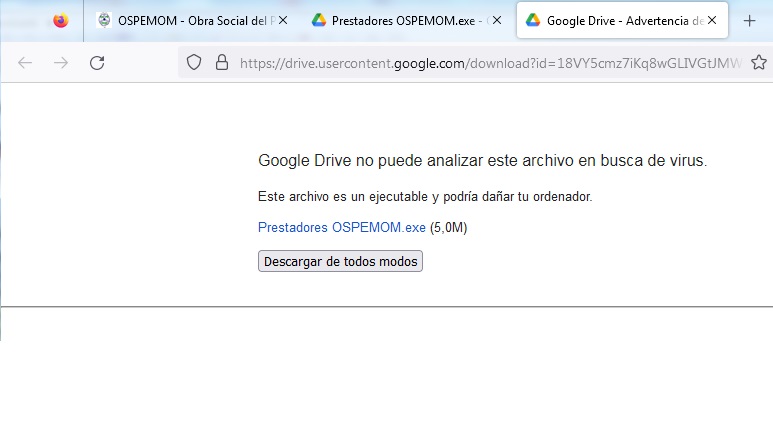
3- Hacer click en "Descargar de todos modos".
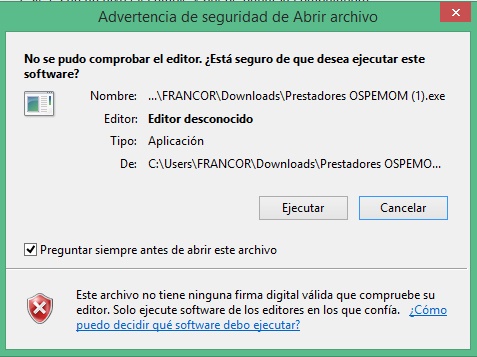
4- Una vez descargado puede ejecutar el archivo desde el mismo browser, debe aceptar el siguiente mensaje ".
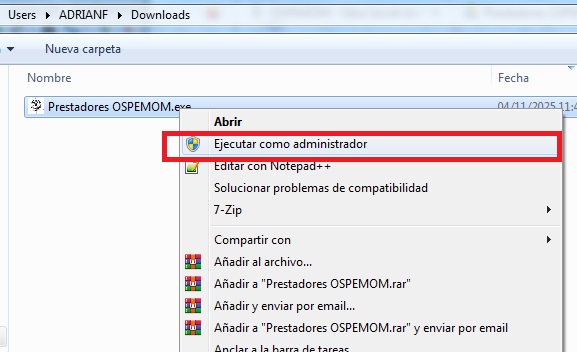
5- Y si no desde la carpeta de descargas, buscar el archivo y hacer click con el botón derecho del Mouse sobre el ejecutable "Prestadores OSPEMOM.exe", se abrirá el siguiente menú contextual y hacer click en Ejecutar como Administrador.
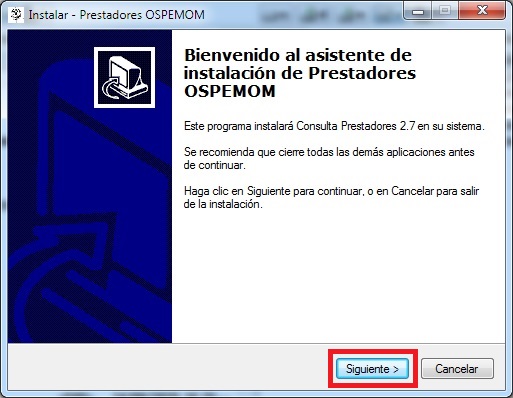
6- Hacer click en siguiente para empezar la instalación.
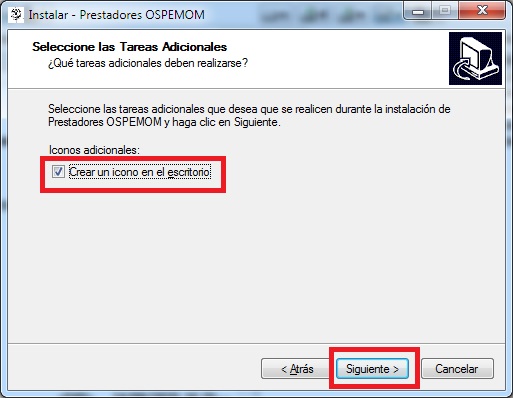
7- Tildar la opción "Crear icono en el escritorio" y hacer click en siguiente.
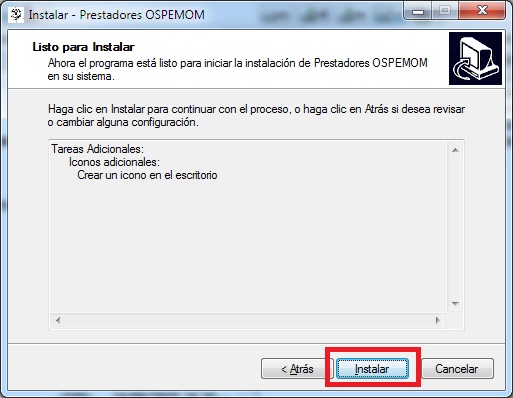
8- Hacer click en Instalar.
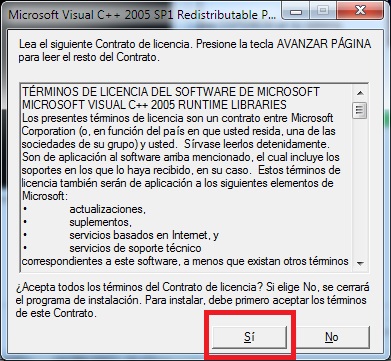
9- Hacer click en "Si" para instalar Microsoft Visual C++ que permite la compatibilidad con windows 10 y 11.
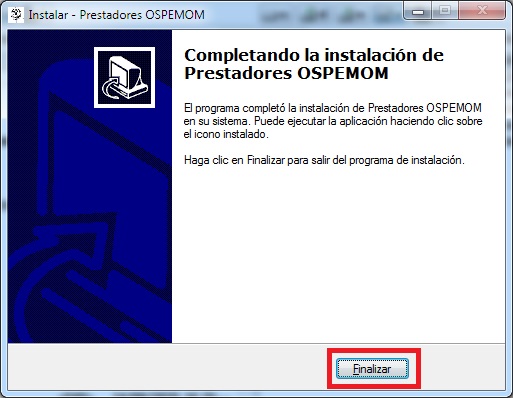
10- Hacer click en "Finalizar"
11- Reiniciar el equipo.
12- En caso de ser necesario agregar como exclusión en el antivirus .
13- Activar el antivirus permanente (En caso de haberse desactivado).
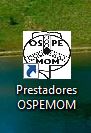
1- Si se realizó correctamente la instalación, el ejecutable aparecerá de la siguiente forma en el escritorio.
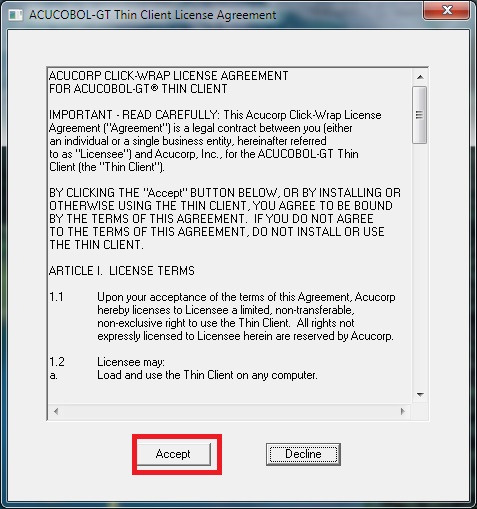
2- Debe aceptar la licencia de uso. Este mensaje aparecerá por única vez.
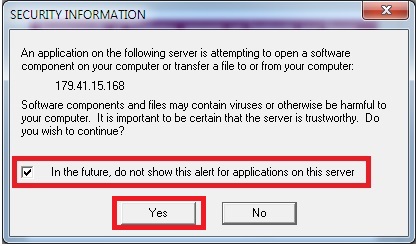
3- Otro Mensaje que es importante que sale por única vez, donde hay que autorizar la impresión con tildar y hacer click en "Yes"
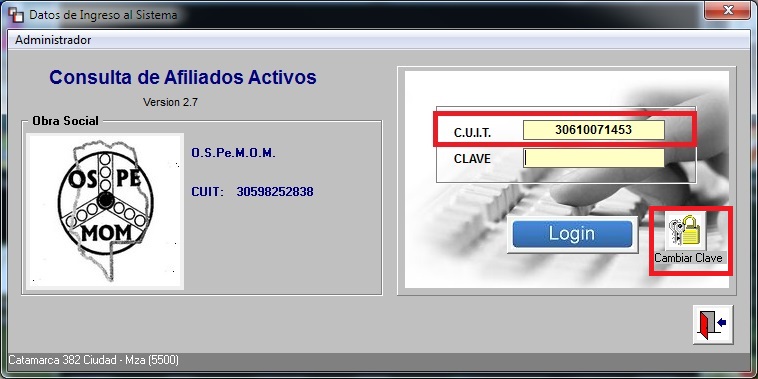
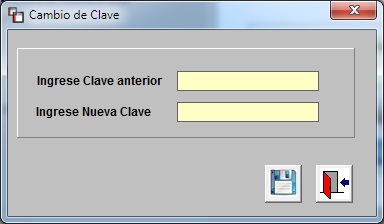
4- Debe ingresar el CUIT o CUIL del Prestador. La Obra Social debe haberle proporcionado una clave provisoria, donde deberá cambiar la clave, recuerde memorizar o anotar la clave nueva.
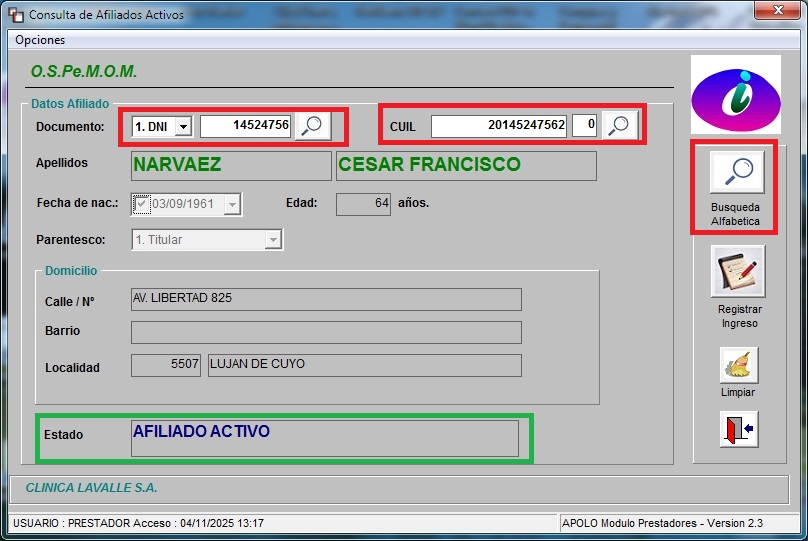
5- Para consultar el estado de un Afiliado de la Obra Social, puede realizar la búsqueda por:
a - Por Documento
b - Por CUIL
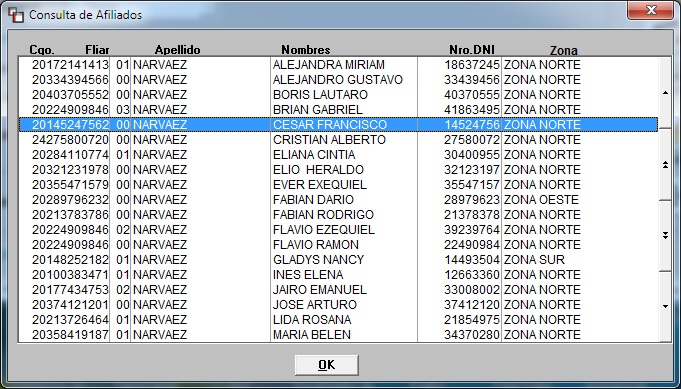
c - Por búsqueda alfabética
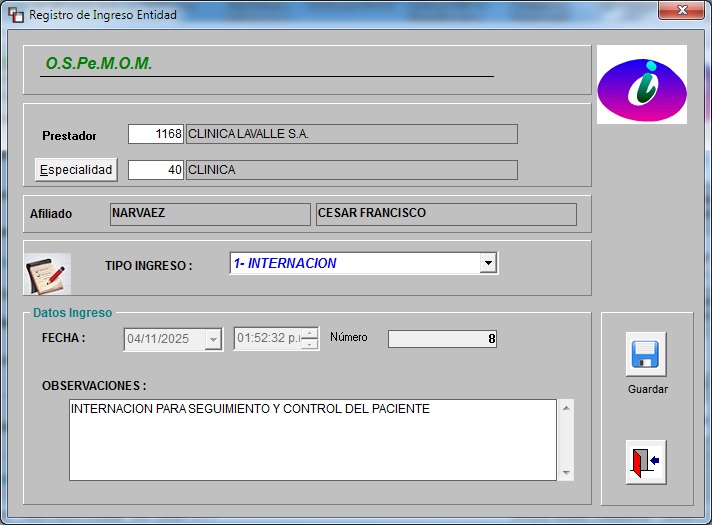
6- Puede registrar el ingreso del paciente como Ambulatorio o Internado para dejar un antecedente.
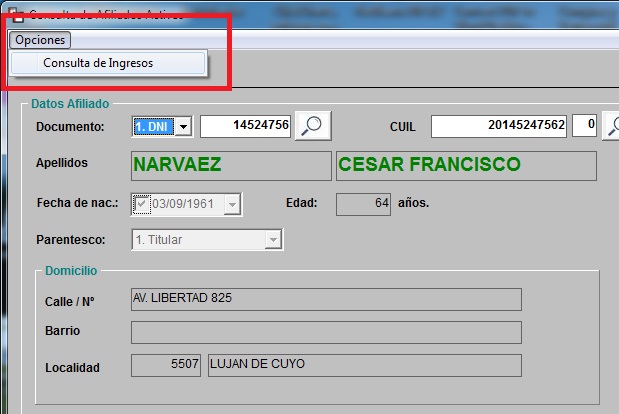
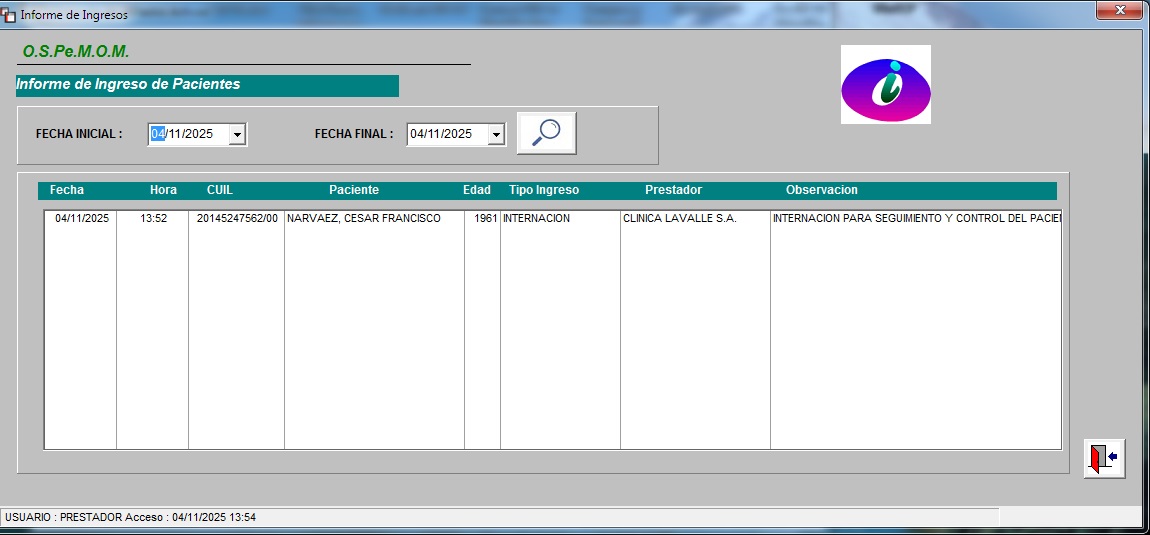
7- En esta opción podrá consultar los afiliados de la Obra Social ingresados o registrados.